
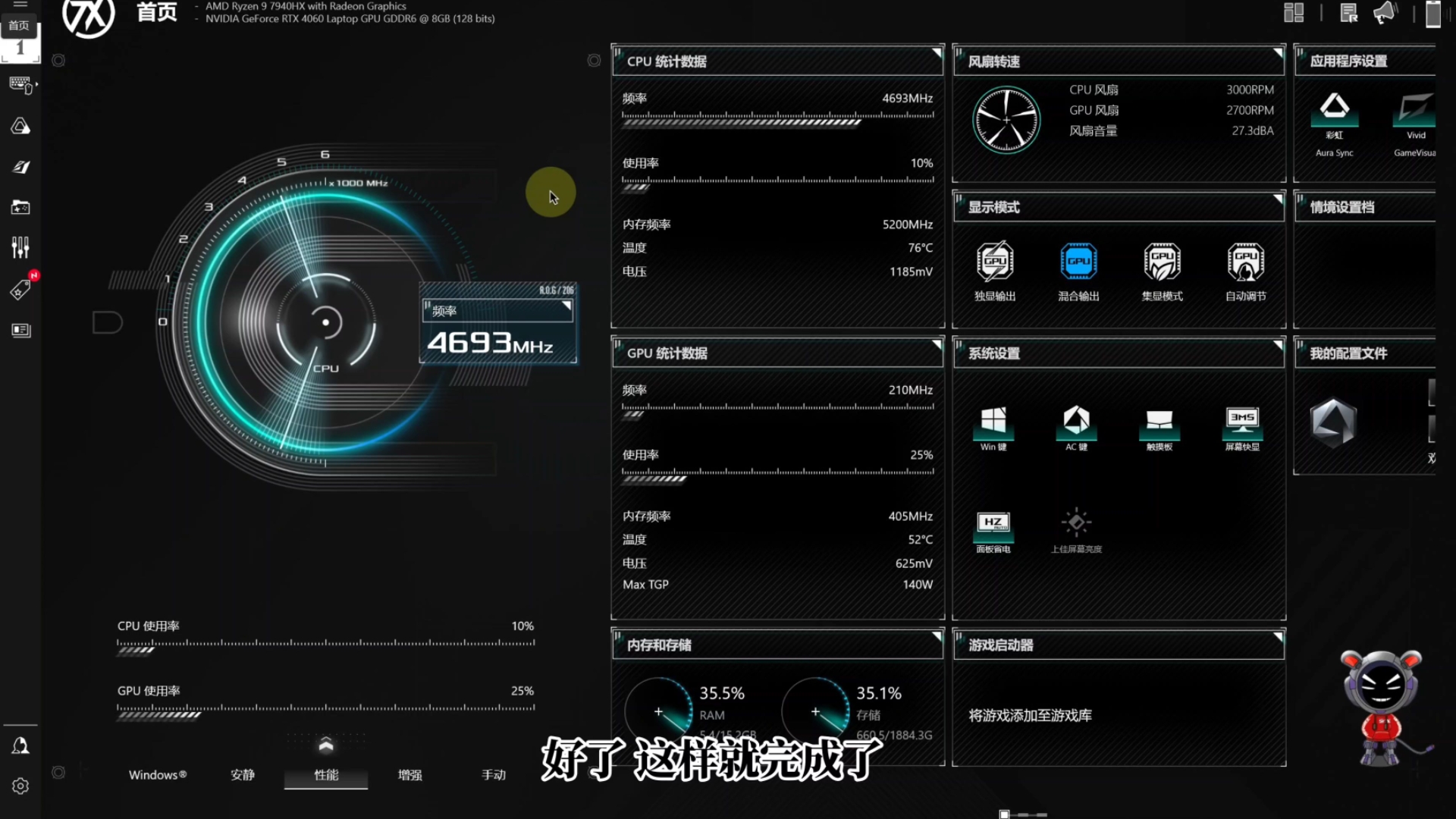
华硕奥创中心降级指南(文本重置)
LeonardoFox
教程简介
解决华硕奥创中心新版难用问题
如果你遇到了新版奥创中心操作不便、数据展示混乱、报错等问题,本教程将指导你安全回退到功能更完善、界面更友好的旧版本。包含完整卸载、安装旧版、组件配置及防更新设置全流程。
华硕ROG
版本回退
天选/ROG
重要安全提示:请在安装前自行创建系统还原点!操作前务必备份重要数据,避免意外情况。奥创中心仅适用于华硕系列产品,因操作导致的黑屏、死机等问题与 UP 主无关。
操作步骤
1
彻底卸载新版奥创中心
解压下载的卸载工具包,关键步骤:卸载前必须先完全退出奥创中心(右键托盘图标退出)。运行卸载程序,等待自动清理完成并重启电脑。
💡 故障排除:如果卸载时报错,请重启电脑后再次运行卸载程序。若提示重启,点击后会自动重启;未提示则手动重启后再运行。
💡 故障排除:如果卸载时报错,请重启电脑后再次运行卸载程序。若提示重启,点击后会自动重启;未提示则手动重启后再运行。
2
安装旧版奥创中心
卸载成功并重启后:
- 解压旧版奥创中心安装包,运行唯一的
.exe安装文件 - 在系统类型选择界面:笔记本用户选择 Laptop,台式机用户选择 Desktop
- 仅勾选你实际拥有的设备组件(如没有 ROG 鼠标/键盘则不要勾选)
- 点击安装并等待完成(此过程可能需要几分钟)
3
激活与初始化
安装完成后会弹出奥创中心窗口:
- 安装必要的附加组件(按提示操作)
- 完成后点击"重启奥创中心"
- 将用户协议滚动至底部,点击同意
- 进入控制面板,将奥创中心相关选项保持默认设置
- 依次点击界面左下角四个风扇性能选项完成性能初始化
4
更新管理 - 防止自动升级
这是避免回到新版的关键步骤:
- 进入"设置" → "更新中心"
- 点击"检查更新"
- 只勾选"设备与元件"(驱动和固件)
- 不要勾选"应用程序"(奥创中心本体)
- 点击更新,完成即可
5
禁用服务(阻止自动更新)
为防止奥创中心通过系统服务自动下载更新,需要禁用对应的 Windows 服务:
- 按
Win + R打开运行,输入services.msc回车 - 在服务列表中找到 ASUS 更新服务 (asus) 或 ASUS Update Service
- 双击打开服务属性,将启动类型改为 禁用
- 如果服务正在运行,点击停止按钮立即终止
最彻底的停用更新方法:直接删除负责更新的可执行文件
进入奥创中心安装目录,找到类似
进入奥创中心安装目录,找到类似
ASUSUpdate.exe 或 UpdateChecker.exe 等程序文件,直接删除或重命名备份。
常见问题
卸载时报错无法完成怎么办?
请重启电脑后再次运行卸载程序。若提示重启,点击后会自动重启;未提示则手动重启后再运行。如仍有问题,尝试进入安全模式运行卸载工具。
非华硕电脑可以使用吗?
不可以。奥创中心(Armoury Crate)是华硕专属软件,仅支持华硕主板、笔记本、外设等产品。非华硕设备无法安装或正常运行。
如果本教程对您有帮助,请给视频点个赞支持作者!
来源说明:本教程基于我整理,所有程序均来自华硕官网原版。
版权说明:云盘资源为 UP 主自行整理,如有侵权请联系删除。
版权说明:云盘资源为 UP 主自行整理,如有侵权请联系删除。
评论
匿名评论隐私政策